徒然なるままに 26年07月05日
Amazonベーシック マルチタッチトラックパッド
 今年の2月下旬ごろからSNSを中心に「コスパ最強」と話題になっていた「Amazonベーシック マルチタッチトラックパッド」。
在庫切れや入荷待ちを経て、数ヶ月越しにようやく手元に届きました。
色々とあったので、すっかり記事にするのを忘れていました…

普段は自宅でのパソコンはiMacで「Magic Trackpad」と「マウス」をキーボードのの両側において、両手使いする快適な環境なのですが、Windows環境でも同じ操作感・環境を再現したくて手頃なもの(トラックパッド)を探していました。
特に4本指スワイプ(仮想画面切り替え)([Ctrl]+[Windows]+[←/→]で仮想デスクトップを移動)をWindowsで行いたくて、探していたのです。
ノートパソコンのタッチパッドでは、Windows11が標準で対応しているので、問題なく使用をできるのですが、外付けで出来るトラックパッドは多くありませんでした。
そんな中、このトラックパッドは、4,000円ほどとお手頃価格でありながら、4本指ジェスチャーや自由なカスタマイズに対応し、Windowsでの作業効率を向上させてくれる優秀なアイテムとして、販売をされたのです。
詳しい使い心地とおすすめ設定
実際に手元に届くまでの流れや、MacユーザーがWindowsで快適に使うための設定のコツをご紹介します。
注文から手元に届くまでのタイムライン
話題になってから手に入るまで、なかなかの争奪戦でした。
こちらのとおり、ずーっと在庫なし。4月半ばの数日だけ注文受付が復活していた間に、ようやく「注文」をしましたが、在庫が復活をして「商品が発送」できるようになったわけではなく、「注文受付」のみでした。
それからひと月半ほどして「発送しました」の連絡がようやく入りました。
- 2月下旬:SNSで話題沸騰。気付いた時にはすでにAmazonで「在庫なし」の状態。
- 4月中旬:一時的に注文受付が再開した瞬間を狙って即注文。しかし「欠品による入荷待ち」に。
- 5月末:待ちに待った商品が無事「納品」されました。
スペックと魅力のまとめ
Amazonベーシックのトラックパッドは、4,000円台とは思えないほど、機能面が充実しています。
- ハイブリッド接続
USB-Cの有線接続と、Bluetoothによるマルチペアリング(2台)の両対応。
遅延を防ぎたい時も、複数機器で切り替えたい時もスムーズです。
- 余分なソフトは不要
最大4本指までのマルチタッチジェスチャーに対応。
Windowsの標準機能だけで操作をカスタマイズできます。
- オートスリープ対応
Bluetooth接続時は、一定時間使用しないとスリープモードになります。
- リチウムイオン電池対応
USB-Cの有線接続時に充電されます。1か月ほど使用していますが、まだ追加充電をのしていません。
右手マウス×左手トラックパッドのための「必須設定」
ノートPCや通常のWindows環境で、「右手にマウス、左手にトラックパッド」という両手操作を実現するには、Windowsの「設定」>「Bluetooth
とデバイス」>「タッチパッド」で下記の設定を確認するのがポイントです。
|
設定項目
|
変更内容
|
理由
|
|
タッチパッド
|
オンにする
|
トラックパッドを有効化するため
|
|
マウスの接続時にタッチパッドをオフにしない
|
チェックを入れる
|
マウスと同時に使うための必須設定
|
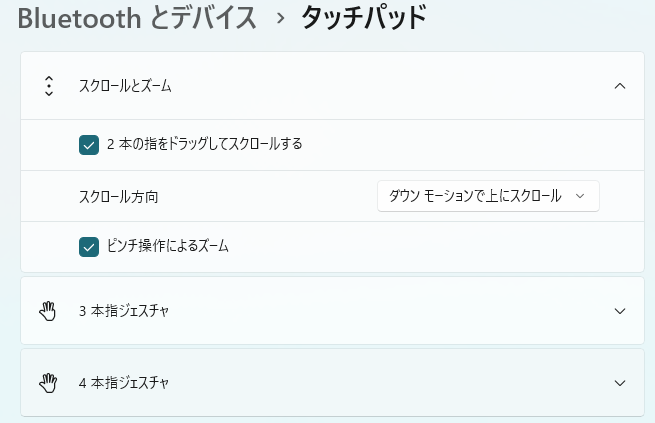
Macに操作感を合わせるカスタマイズ
 普段Macを使っている私が違和感なく使えるよう、以下のように設定を変更しています。
ちょっとした使用感の違い
画面切り替えの際、macOSでは指の動きにピタッと吸い付くように画面がスライドしますが、Windows11では「カチッ」と一瞬で切り替わります。
本ページ作成にあたり、それぞれの動作状況を動画にしてみました。
このあたりは好みが分かれるところですが、Macのなめらかなスライド感が恋しくなりつつも、実用性としては全く問題なく快適そのものです。
大きさについては、Amazonベーシック マルチタッチトラックパッドのほうが、Magic
Trackpadよりもわずかに大きいようです。ただし、最上部はインジケータに取られてもいるので、操作範囲は同じでしょうか・・・いずれにしろあまり恥までは使わないので・・・

そうそう、クリックの位置がAmazonベーシック マルチタッチトラックパッドと、Magic
Trackpadでは違います。
下部のみクリックをすることができます。Magic Trackpadのようにパッド面のどこでもクリックできるわけではありません。
右クリックは、タッチパッドのタッチパッドの右下隅を押し込むか、2本指でタップします。
最後に
Windows環境の作業効率を少しでも上げたい、でもコストは抑えたいという方には、間違いなくデスクワークの相棒としておすすめできるガジェットです。
Windowsの仮想画面が大変使いやすくなりました。
参考

最終更新日:2026/07/08 22:40:00作成者:高橋 秀雄 minakami2(at)kawasaki-sanpo.jp
Copyright 2026
 今年の2月下旬ごろからSNSを中心に「コスパ最強」と話題になっていた「Amazonベーシック マルチタッチトラックパッド」。